Documentation
Premiers pas
De l’invitation à la première mise à jour.
Activer le compte
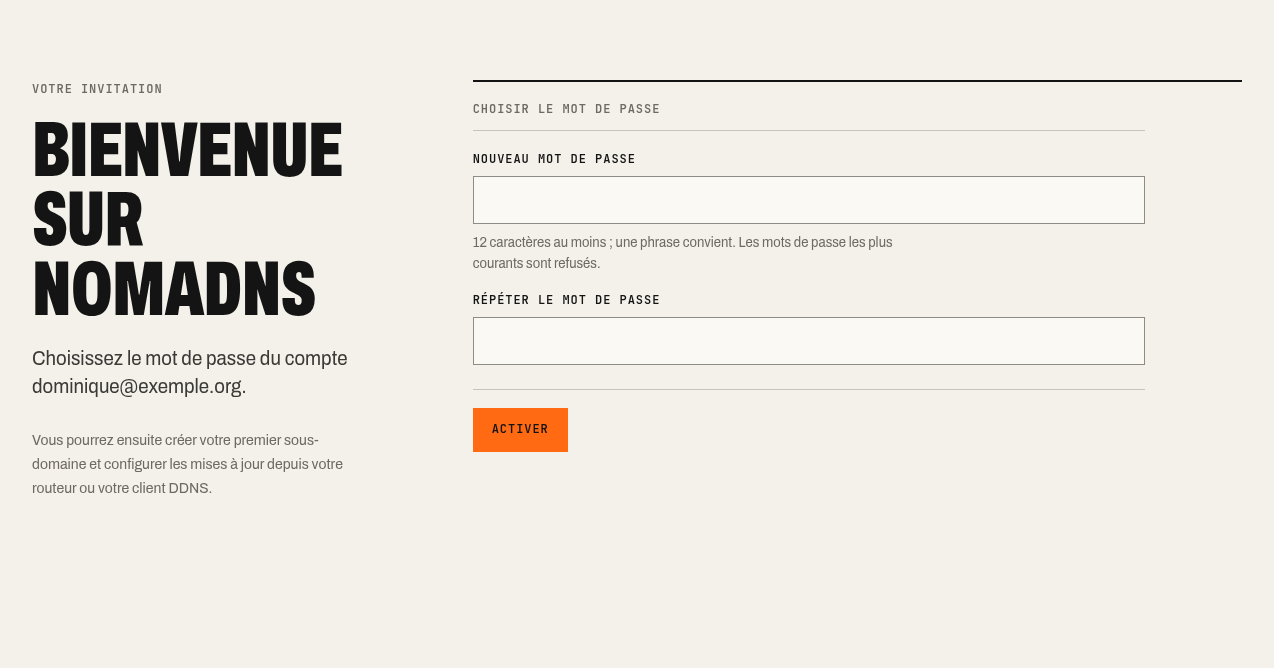
Hostux vous envoie un lien d’invitation, utilisable une seule fois, pendant 7 jours. Ouvrez-le et choisissez un mot de passe de 12 caractères au moins ; une phrase convient, les mots de passe les plus courants sont refusés.
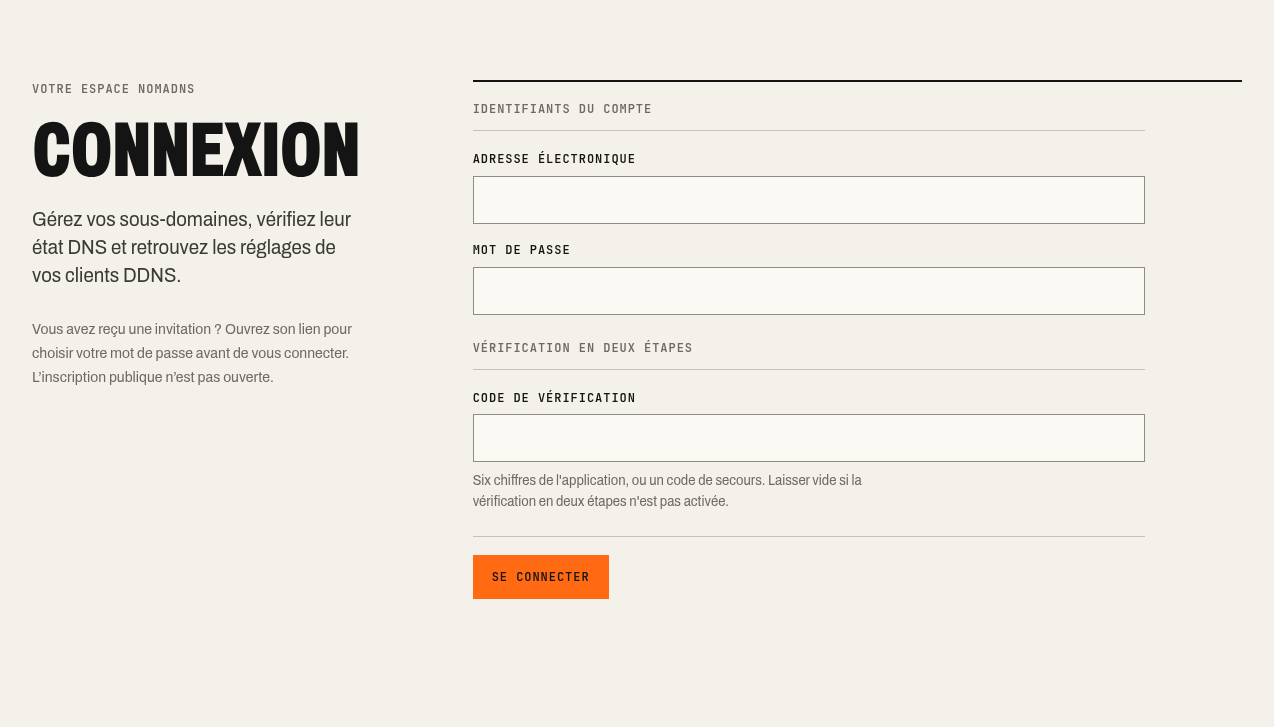
Ensuite, connectez-vous sur my.nomadns.net avec votre adresse et ce mot de passe.
Créer un sous-domaine
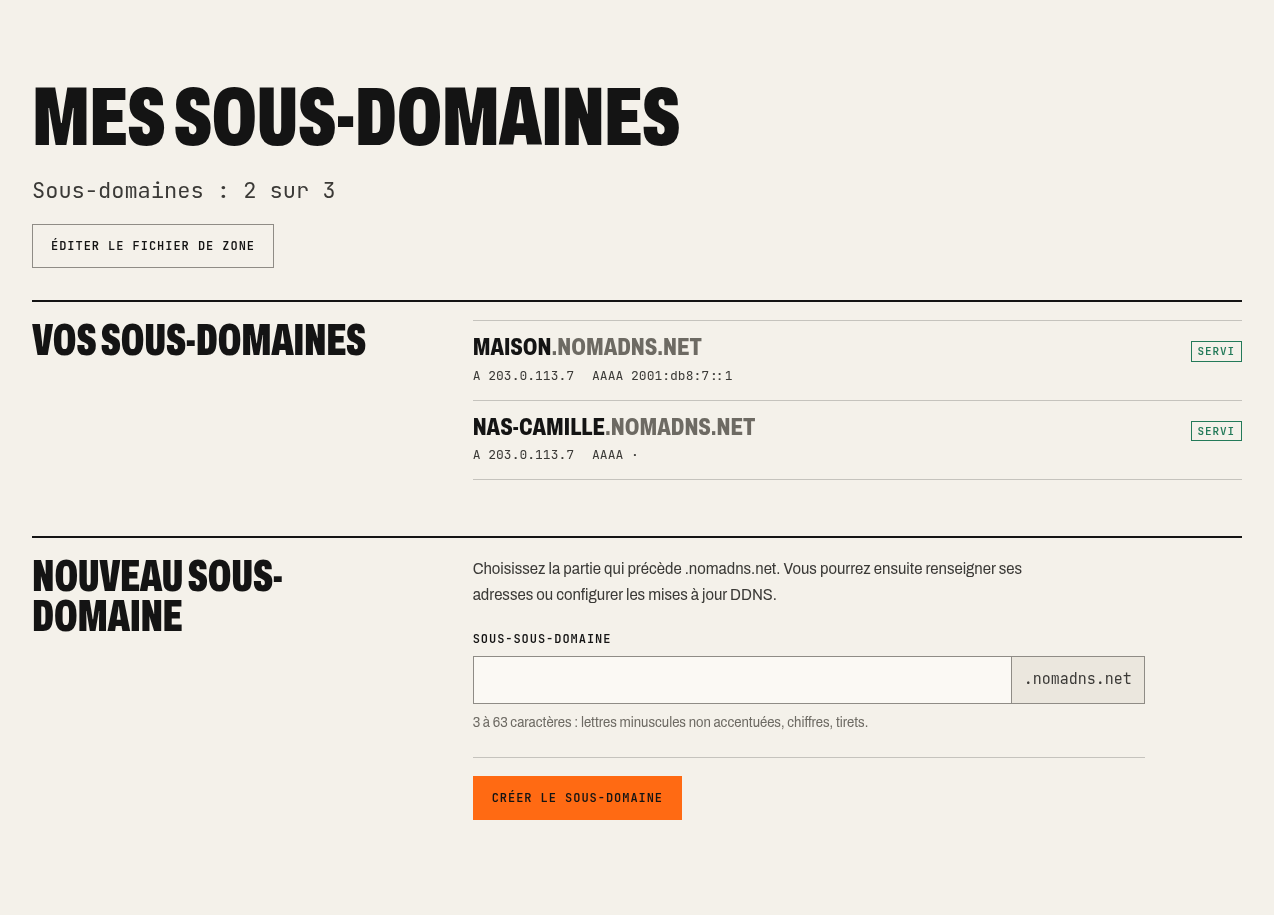
Sur « Mes sous-domaines », choisissez un nom de 3 à 63 caractères : lettres minuscules non accentuées, chiffres et tirets, sans tiret au début ni à la fin. Le nom complet sera par exemple maison.nomadns.net. Un compte dispose de 3 sous-domaines par défaut.
Saisir l’adresse ou la confier au client
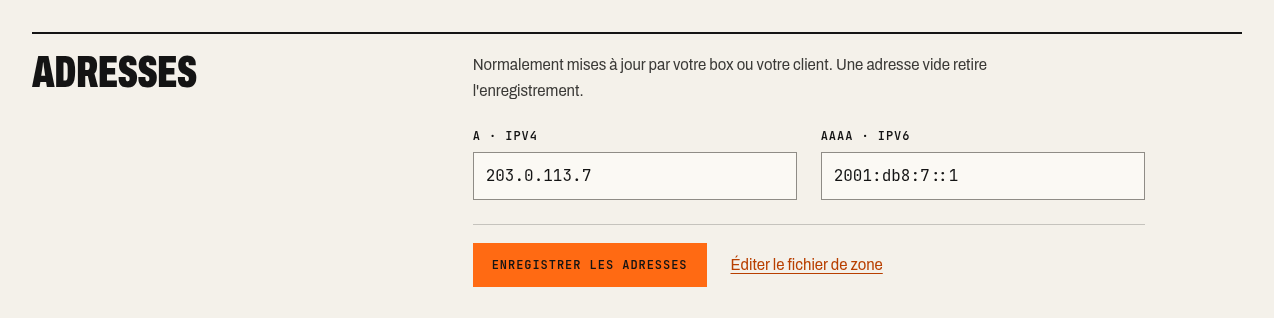
La fiche du sous-domaine permet de saisir une adresse IPv4 (A) et une adresse IPv6 (AAAA). Seules les adresses publiques sont acceptées. En général, vous laissez votre routeur ou votre client les envoyer (voir Configurer le client et vérifier).
Créer un jeton de mise à jour
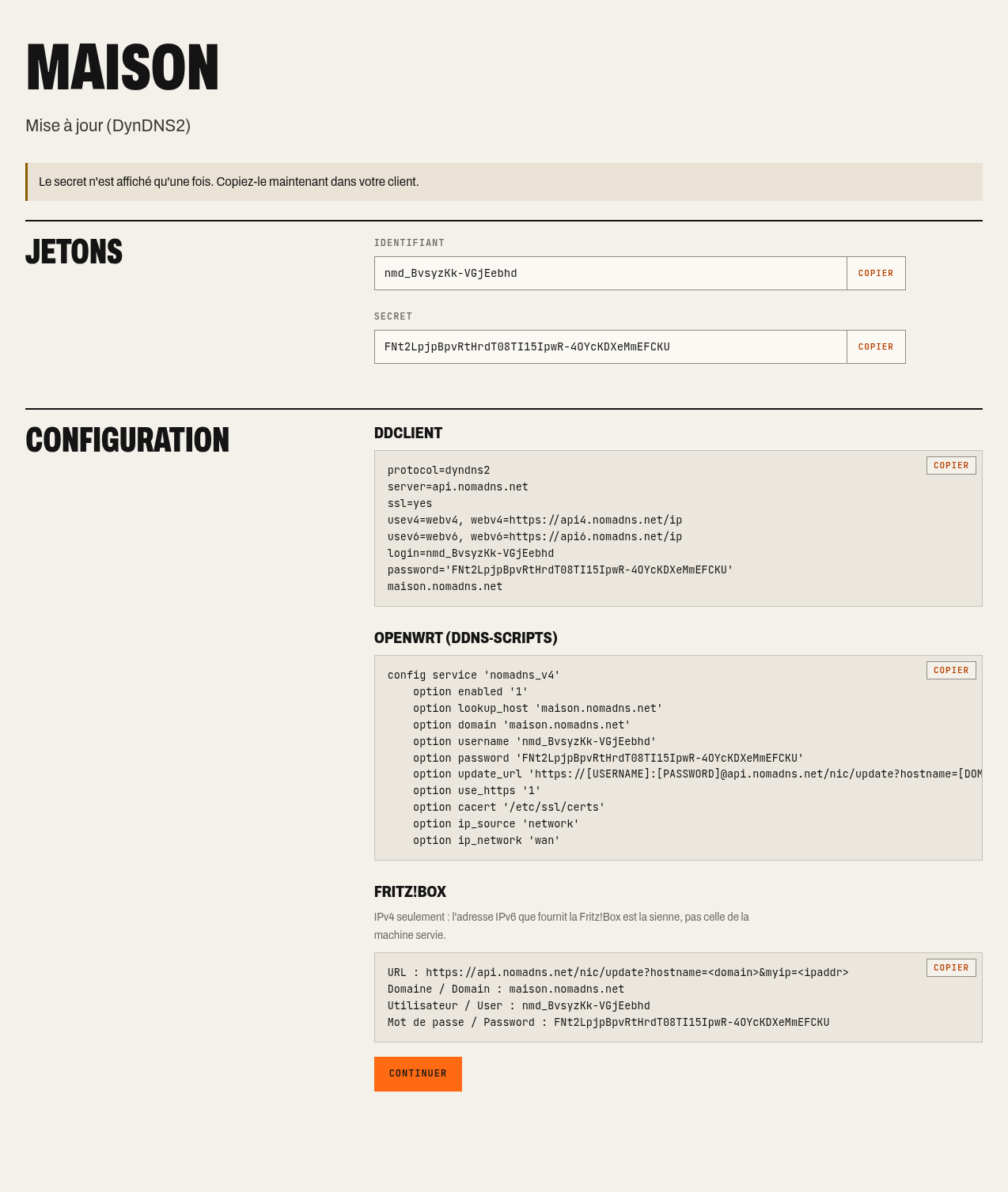
Dans « Jetons », créez un jeton « Mise à jour (DynDNS2) ». L’interface affiche son identifiant et son secret, ainsi que les blocs de configuration remplis. Le secret n’est affiché qu’une fois : copiez-le tout de suite dans votre client. Si vous le perdez, renouvelez le jeton.
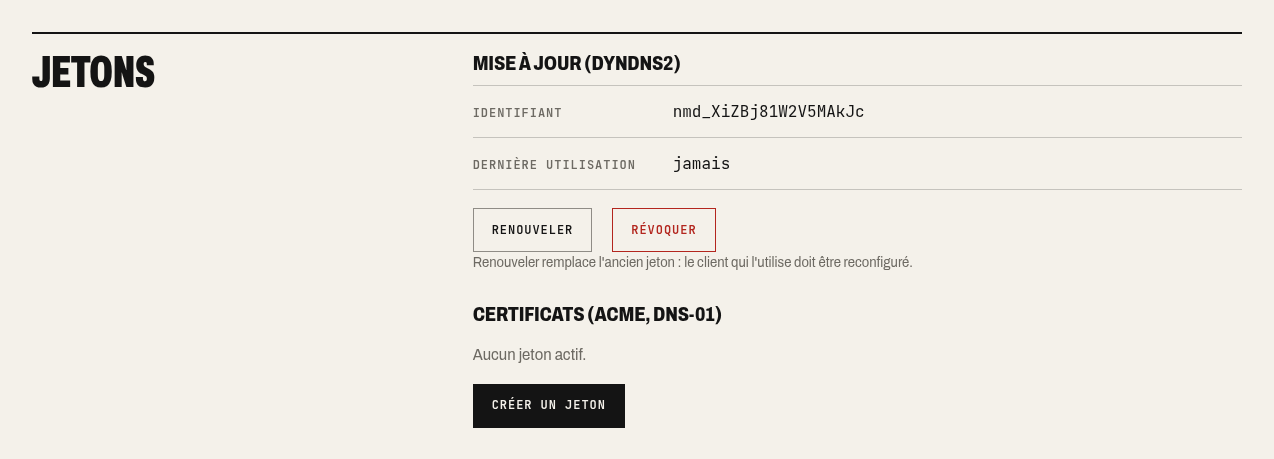
Un jeton ne sert qu’à son sous-domaine. Le jeton « Certificats (ACME, DNS-01) » est distinct : un routeur qui met l’adresse à jour ne peut pas demander de certificat.
Configurer le client et vérifier
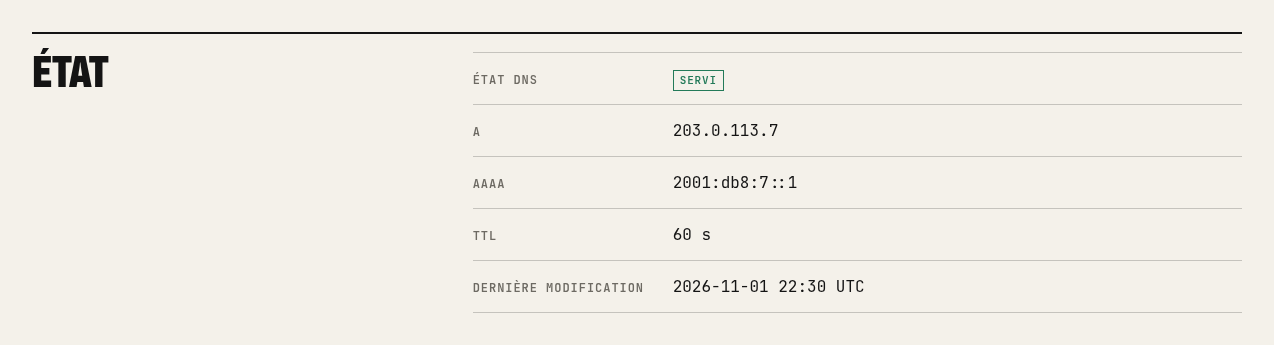
Reportez les réglages dans votre routeur ou votre client : voir Configurer un client. Après la première mise à jour, la fiche passe à l’état « Servi » et l’historique garde la trace du changement.

Protéger le compte
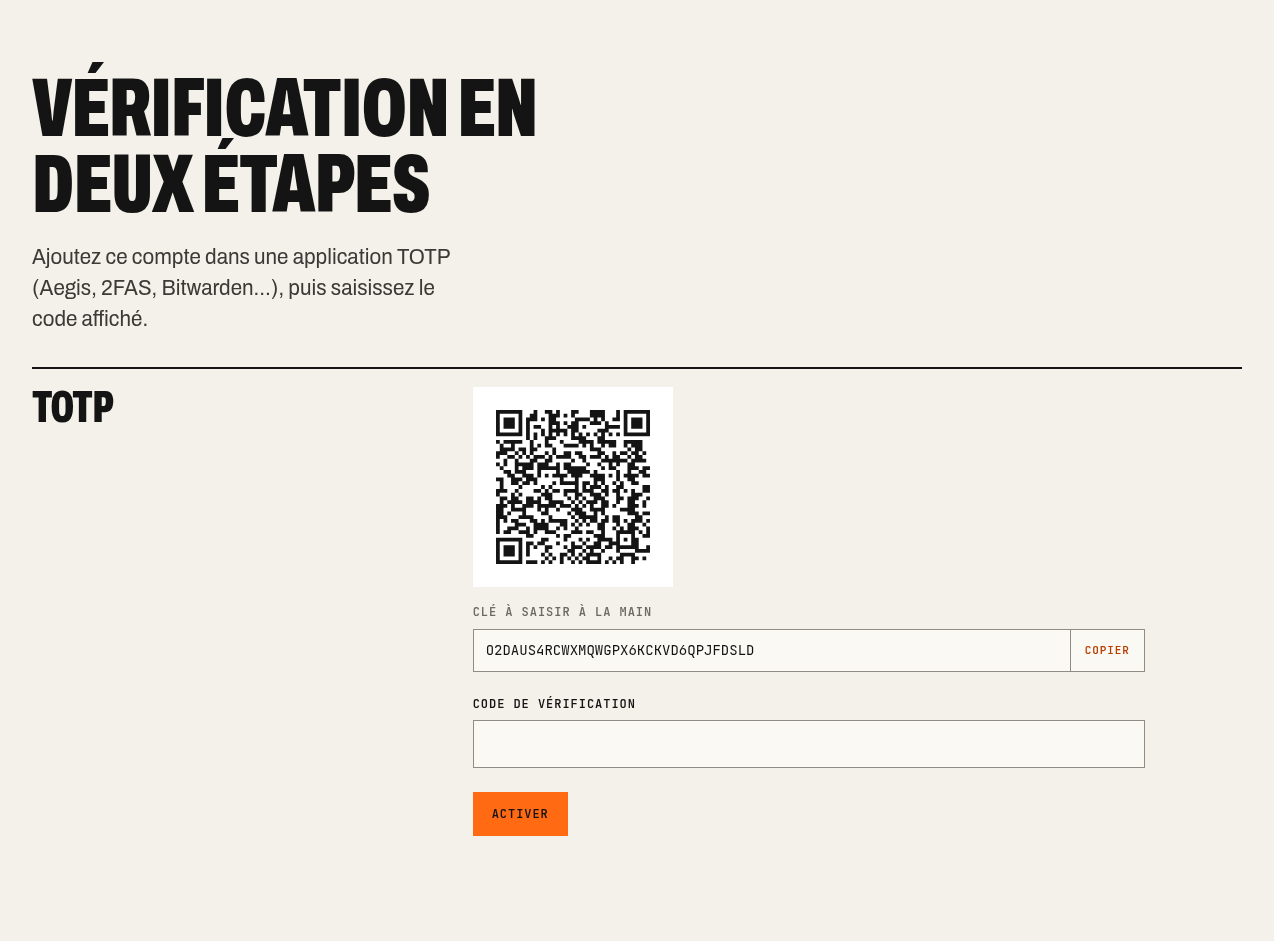
Dans « Compte », vous pouvez changer le mot de passe et activer la vérification en deux étapes avec une application TOTP (Aegis, 2FAS, Bitwarden…). Elle fournit 10 codes de secours, utilisables une fois chacun si le téléphone est perdu. Changer le mot de passe ferme les autres sessions ; les jetons restent valables.